患者さまへ
CLIUSマイページのご利用方法
初回登録の方法、ログイン方法、問診の入力方法、クレジットカードの登録方法、LINE連携の方法をご案内します。
初回登録の方法
当院専用の登録ページから、CLIUSマイページへの登録と当院のマイクリニック登録を行います。
当院専用のマイページ登録ページを開きます
CLIUSの外部サイトが開きます。
初めての方は「新規登録」を選びます
すでにCLIUSマイページのアカウントをお持ちの方は、登録済みのメールアドレスとパスワードでログインしてください。
画面の案内に沿って登録します
メールアドレス、パスワード、利用者情報などを入力します。
当院をマイクリニックに登録します
画面に表示される当院の情報を確認して「登録」を押すと完了です。
すでにCLIUSアカウントをお持ちの方へ
通常のログイン画面から登録するだけでは、当院がマイクリニックに登録されない場合があります。 必ず当院専用の登録ページを経由してログインすると、当院をマイクリニックに追加できます。
登録後にマイページを開く方法
2回目以降は、CLIUSマイページのログイン画面からアクセスできます。
問診の入力
診療前に問診票を入力しておくと、当日の診療がスムーズになります。
診療日の前日までに入力をお願いします
未入力の場合、当日の診療に時間がかかることがあります。
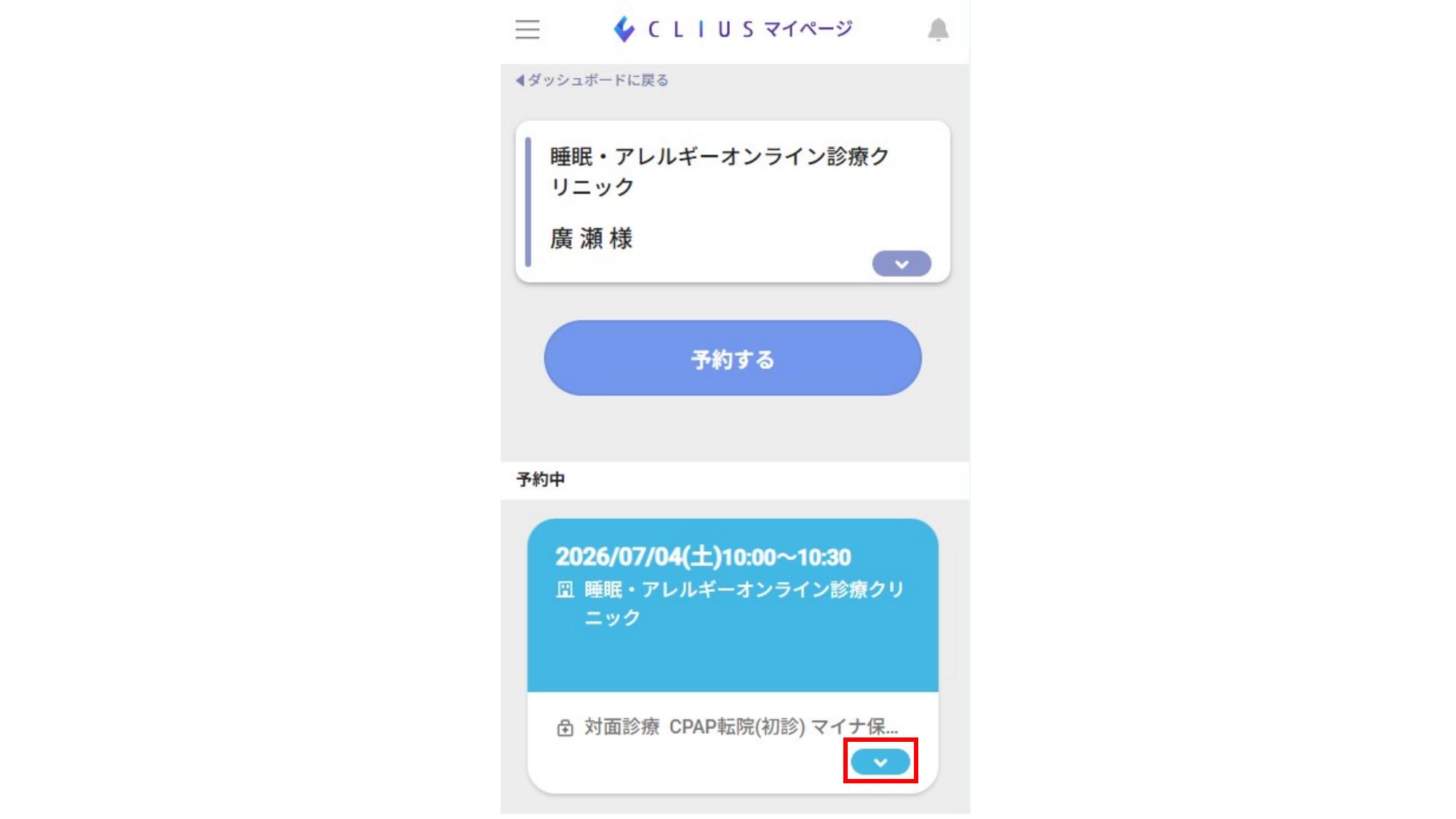
「予約中」の予約カード右端の「∨」を押します
ログイン後のホーム画面で、「予約中」に表示されている予約カード右端の「∨」ボタンを押して詳細を展開します。
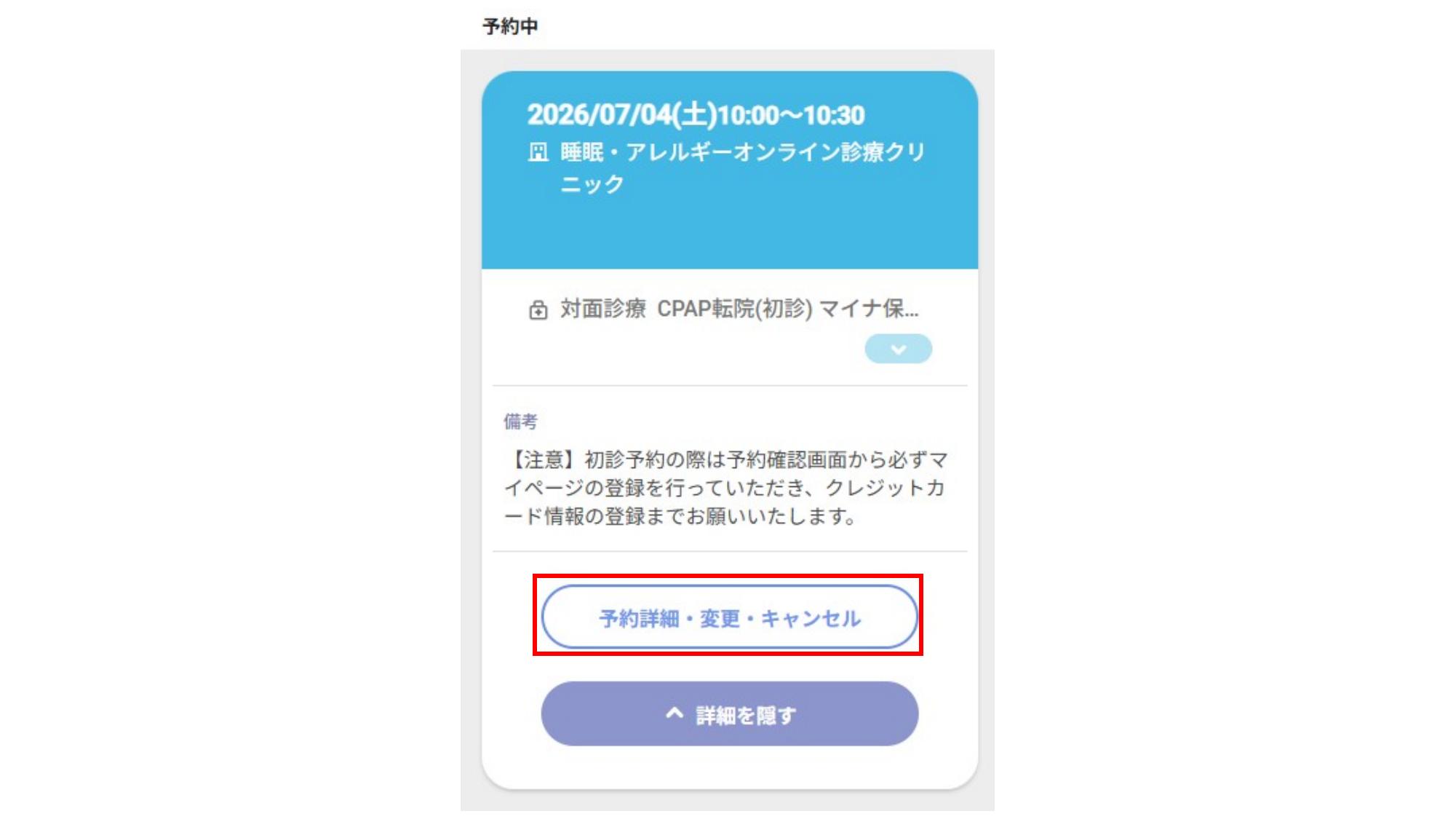
「予約詳細・変更・キャンセル」を押します
詳細が展開されたら「予約詳細・変更・キャンセル」ボタンを押します。
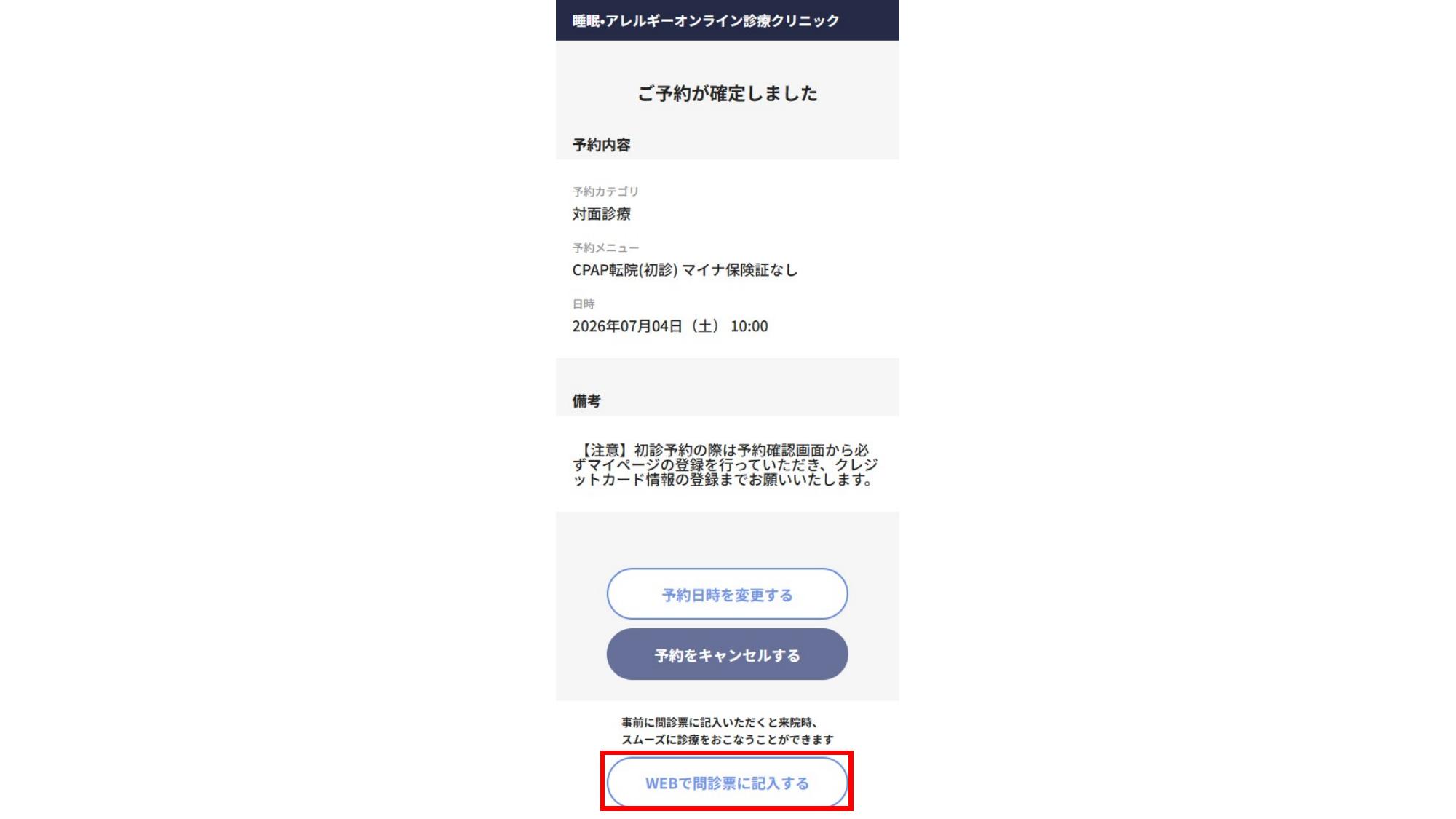
「WEBで問診票に記入する」を押します
予約詳細画面を下にスクロールすると、「WEBで問診票に記入する」ボタンが表示されます。
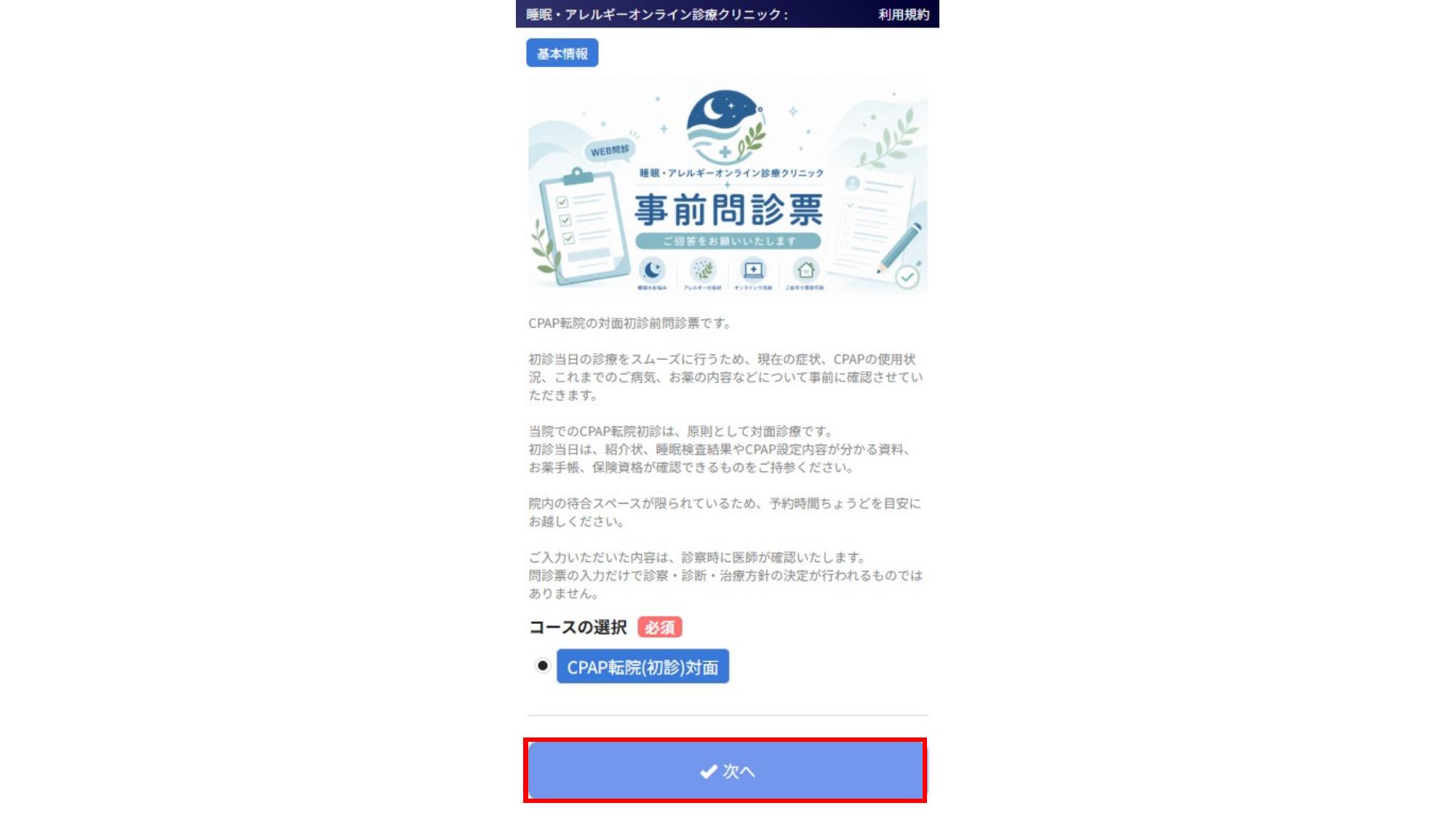
コースを確認して「次へ」を押し、問診票に入力します
問診票が表示されます。コースが正しいことを確認して「次へ」を押し、画面の案内に沿って入力してください。
クレジットカードの登録
診療費の自動決済に使用します。初診前までに登録をお願いします。
初診前までに登録をお願いします
クレジットカードが未登録の場合、当日の診療に対応できないことがあります。
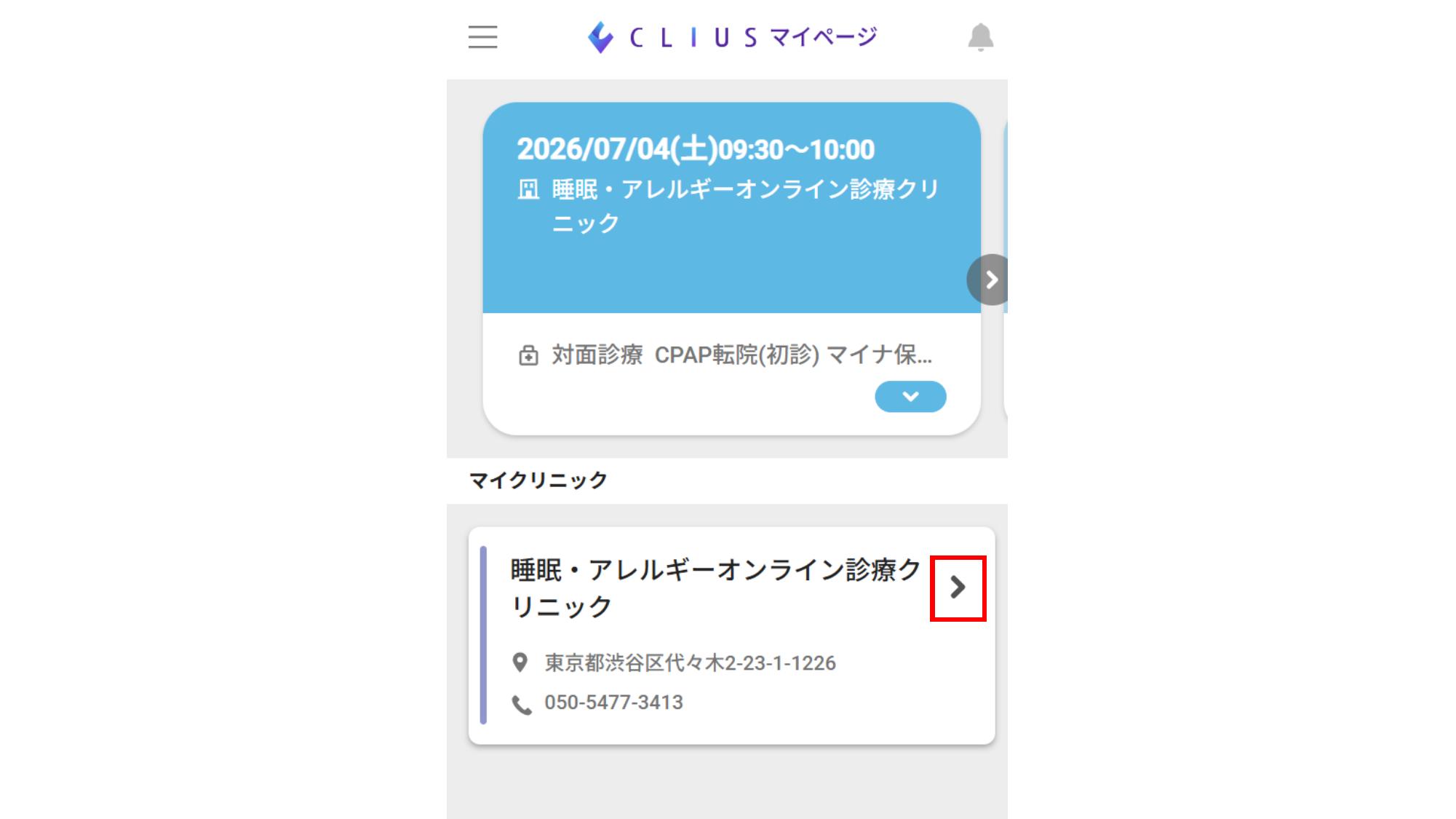
「マイクリニック」から当院のカードを開きます
ホーム画面の「マイクリニック」欄に表示される当院のカード右端の「›」を押します。
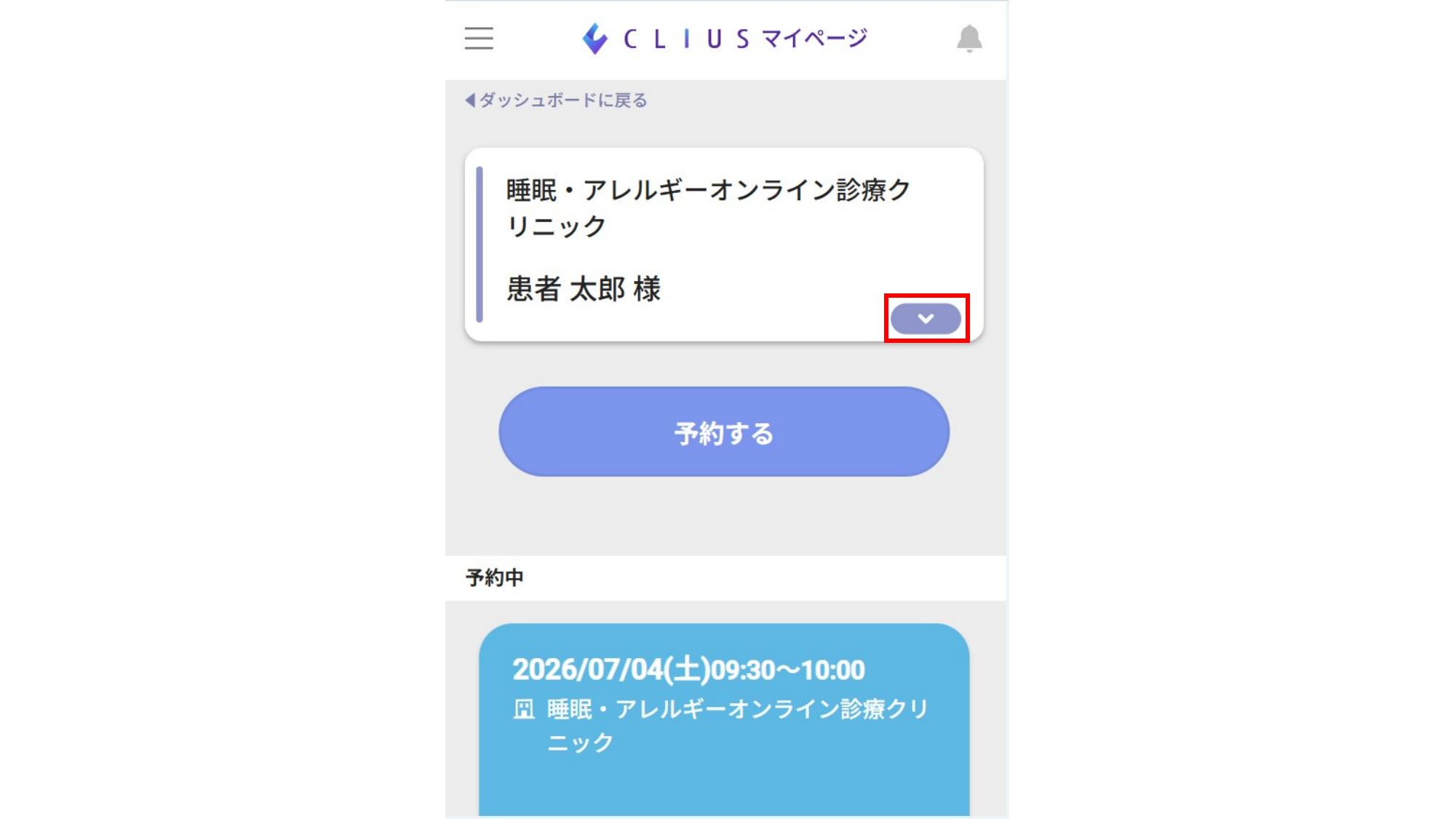
カード下部の「∨」を押して詳細を展開します
クリニック詳細が開いたら、カード下部にある「∨」ボタンを押します。
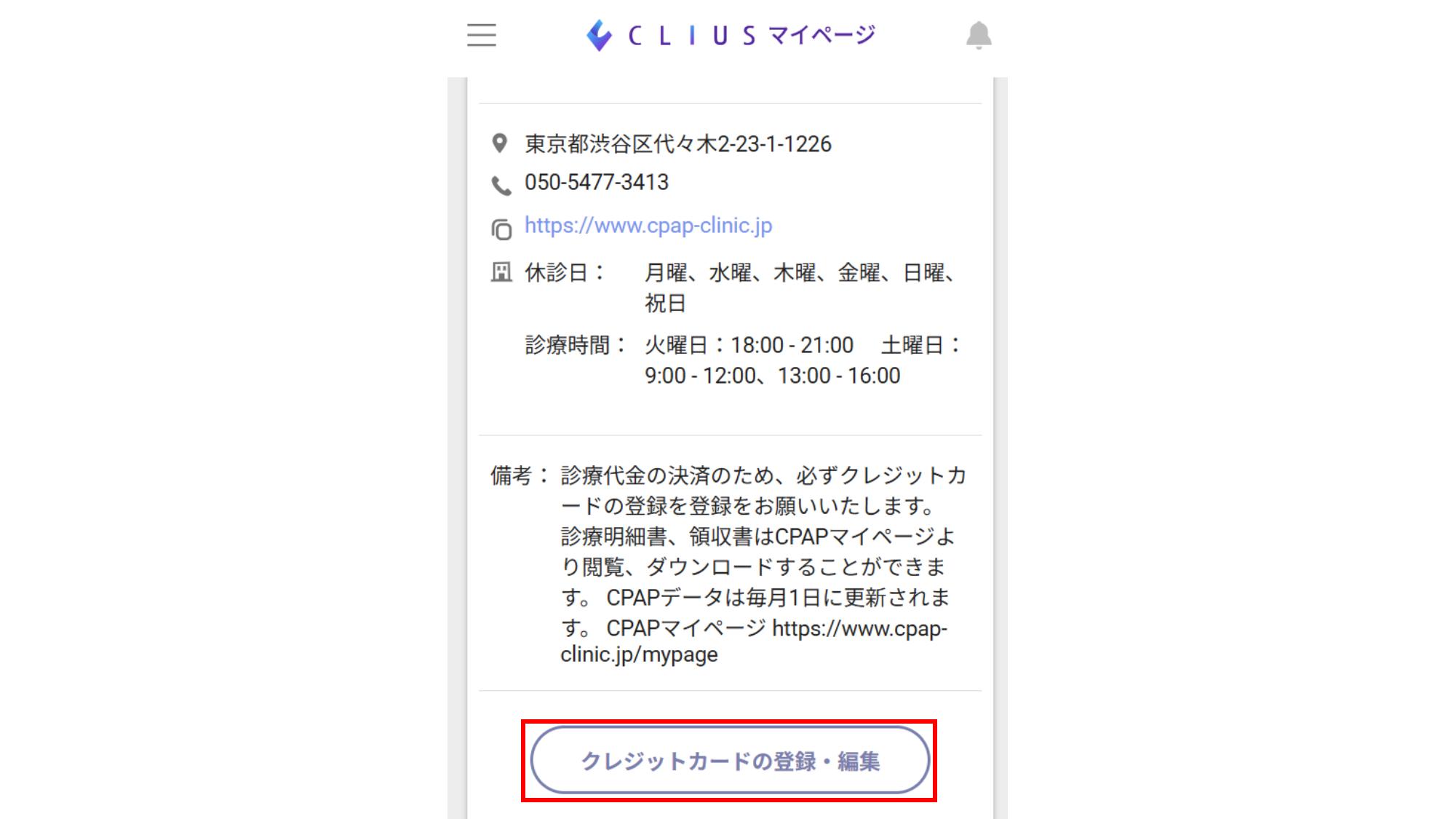
「クレジットカードの登録・編集」を押します
画面を下にスクロールすると、クリニック情報の下に「クレジットカードの登録・編集」ボタンが表示されます。
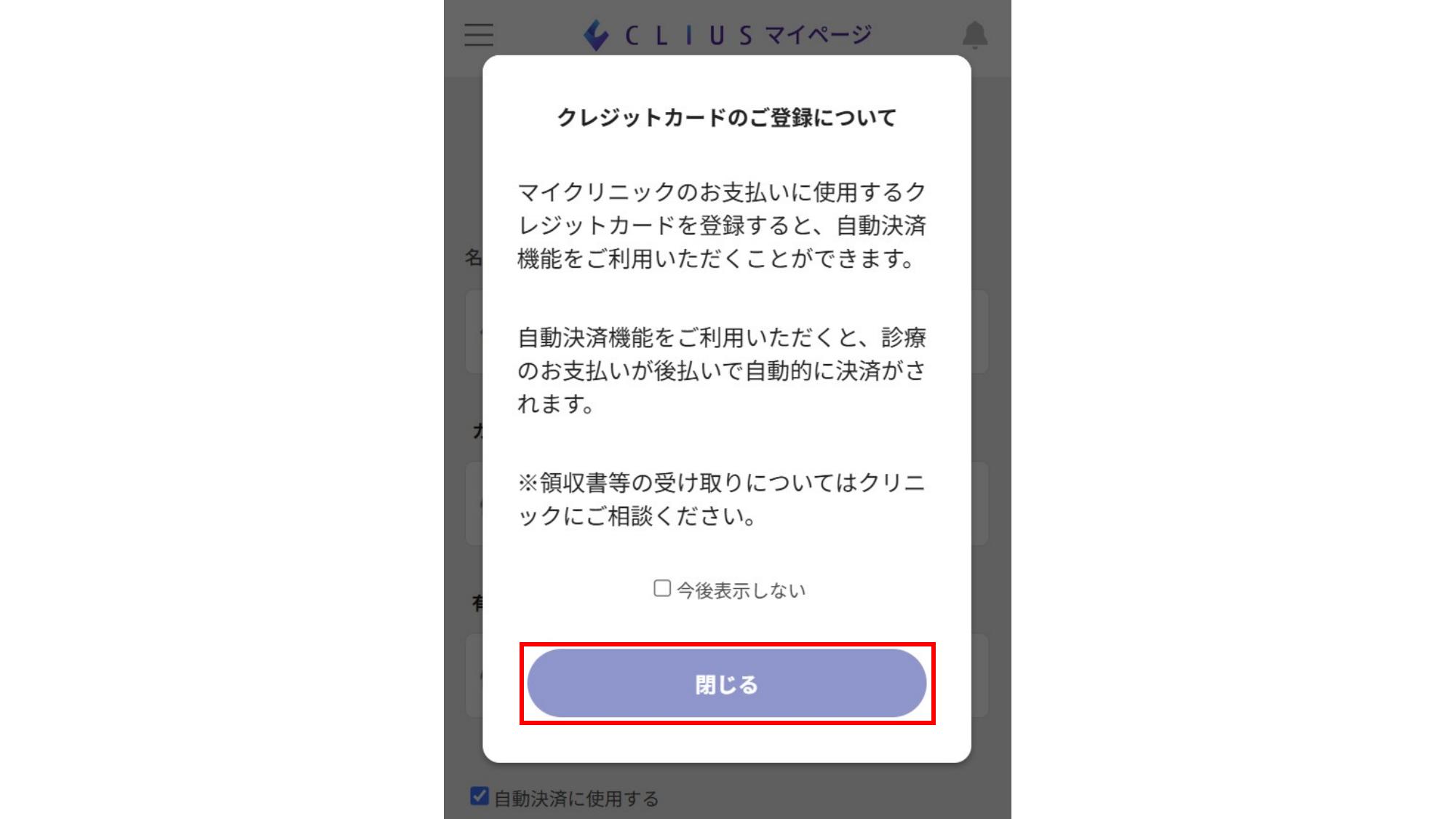
ポップアップが表示されたら「閉じる」を押します
自動決済に関する説明が表示されます。内容を確認したら「閉じる」を押してください。
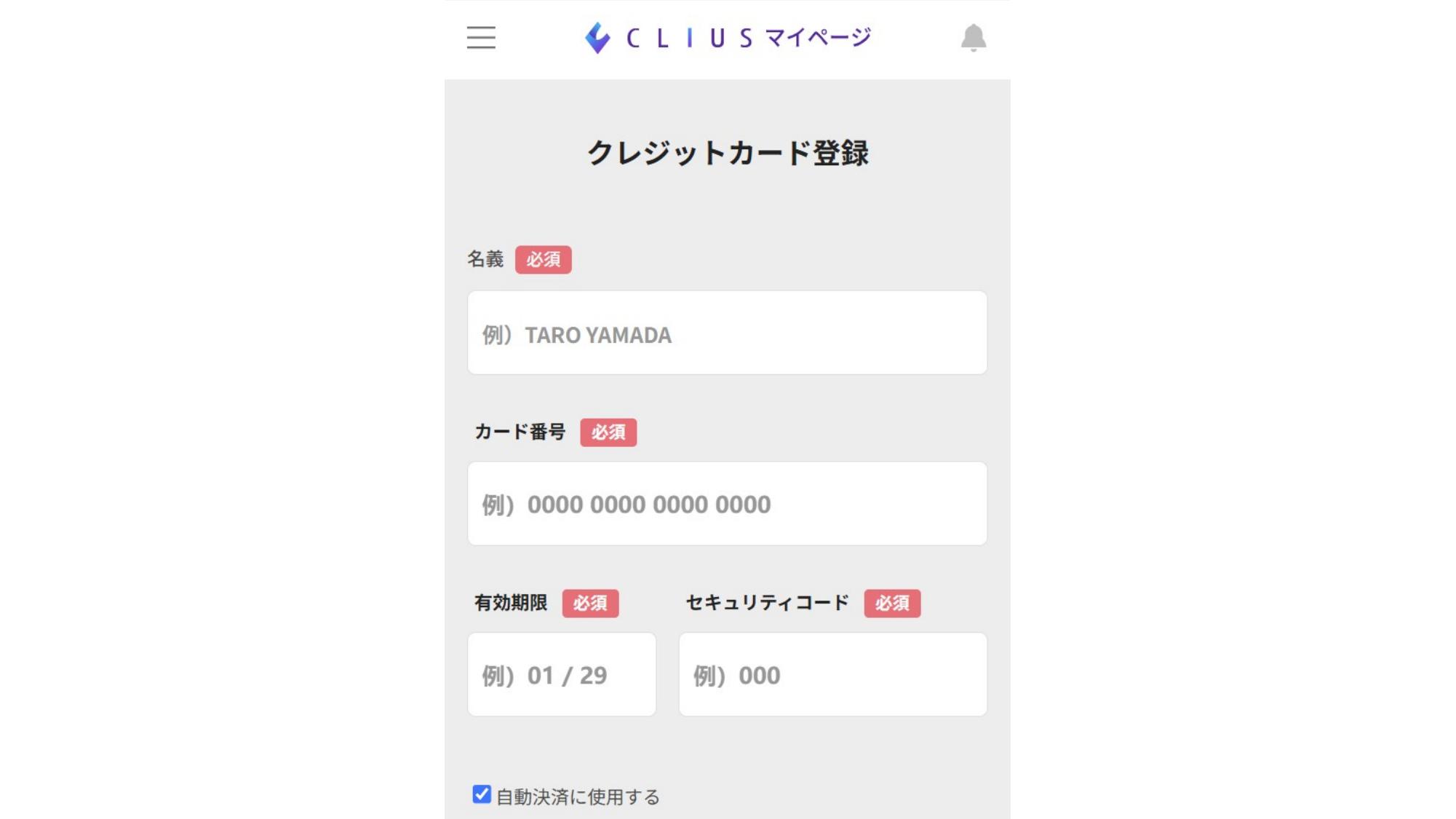
カード情報を入力して登録します
名義(ローマ字)、カード番号、有効期限、セキュリティコードを入力します。「自動決済に使用する」にチェックが入っていることを確認して登録してください。
LINE連携の方法
当院のLINE公式アカウントとCLIUSマイページを連携すると、予約確認やビデオチャットのリンクなど、メールでお送りしているご案内をLINEでも受け取れます。
連携には、CLIUSマイページに登録しているメールアドレスとパスワードが必要です。

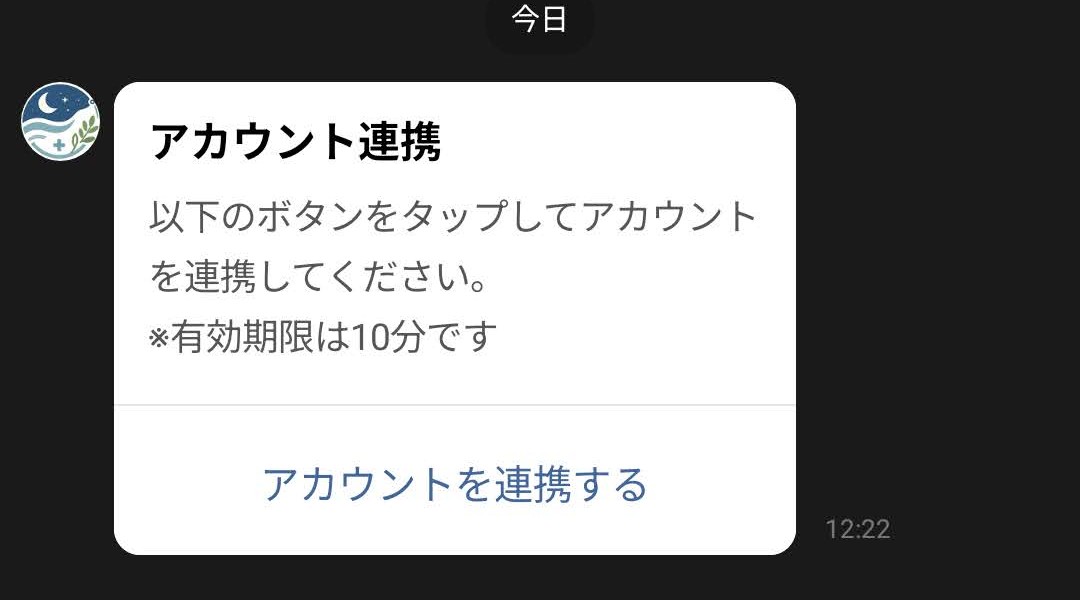
トーク画面の「アカウントを連携する」を押します
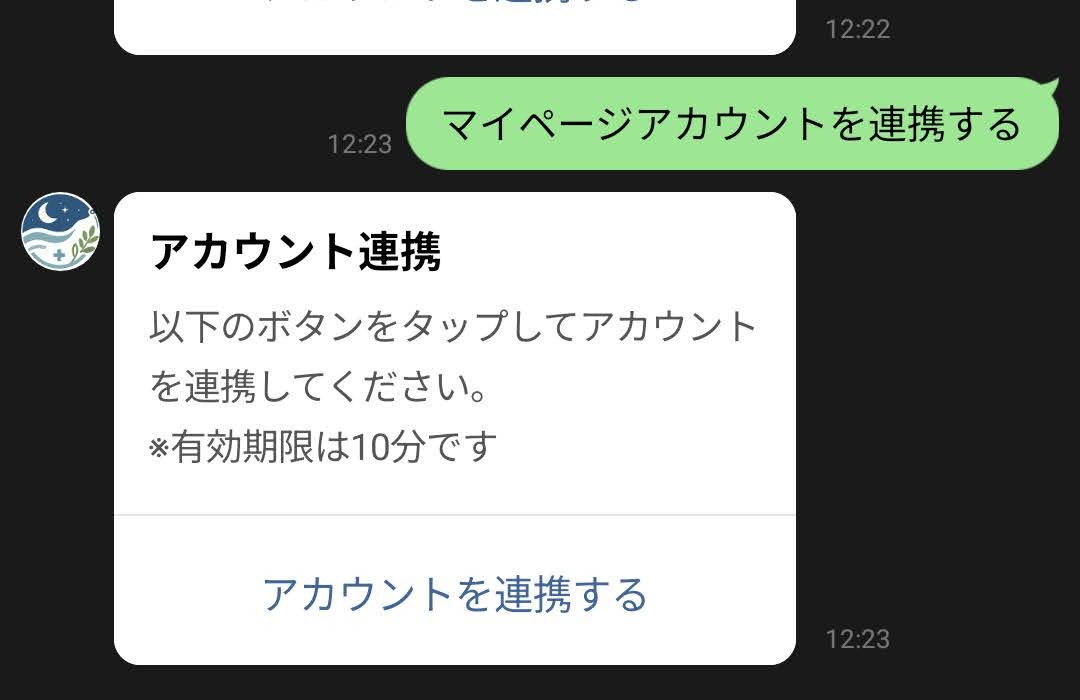
ボタンが表示されない場合は、トーク画面で「マイページアカウントを連携する」と入力してください。メッセージの下に連携ボタンが表示されます。
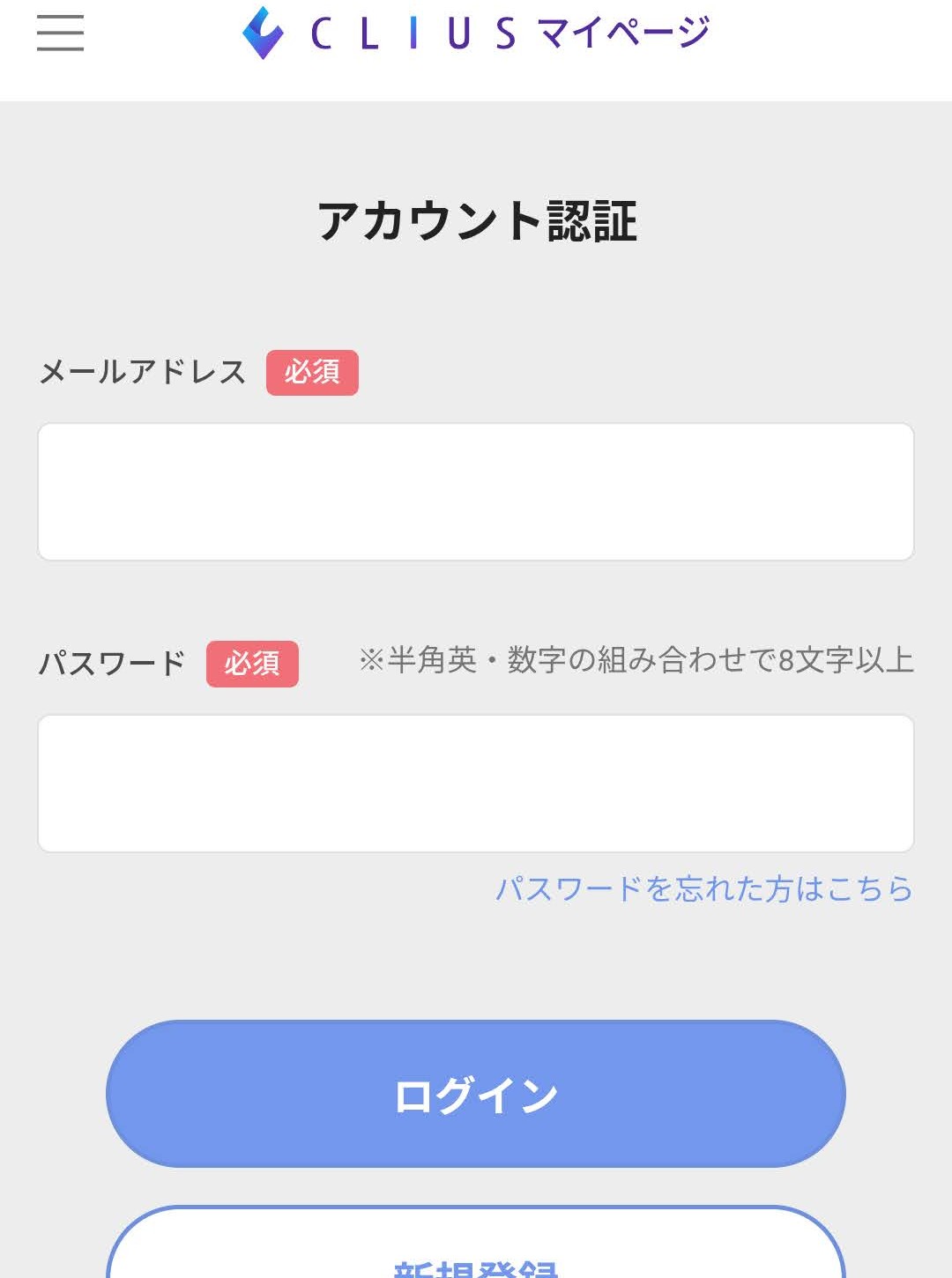
CLIUSマイページのメールアドレスとパスワードを入力してログインします
連携完了
LINEと当院が連携した画面が表示されれば完了です。