
初めてのオンライン診療でも安心です
オンライン診療の受け方
当院でのご予約から診療、お支払いまで。実際のスマートフォン画面で操作方法をご案内します。
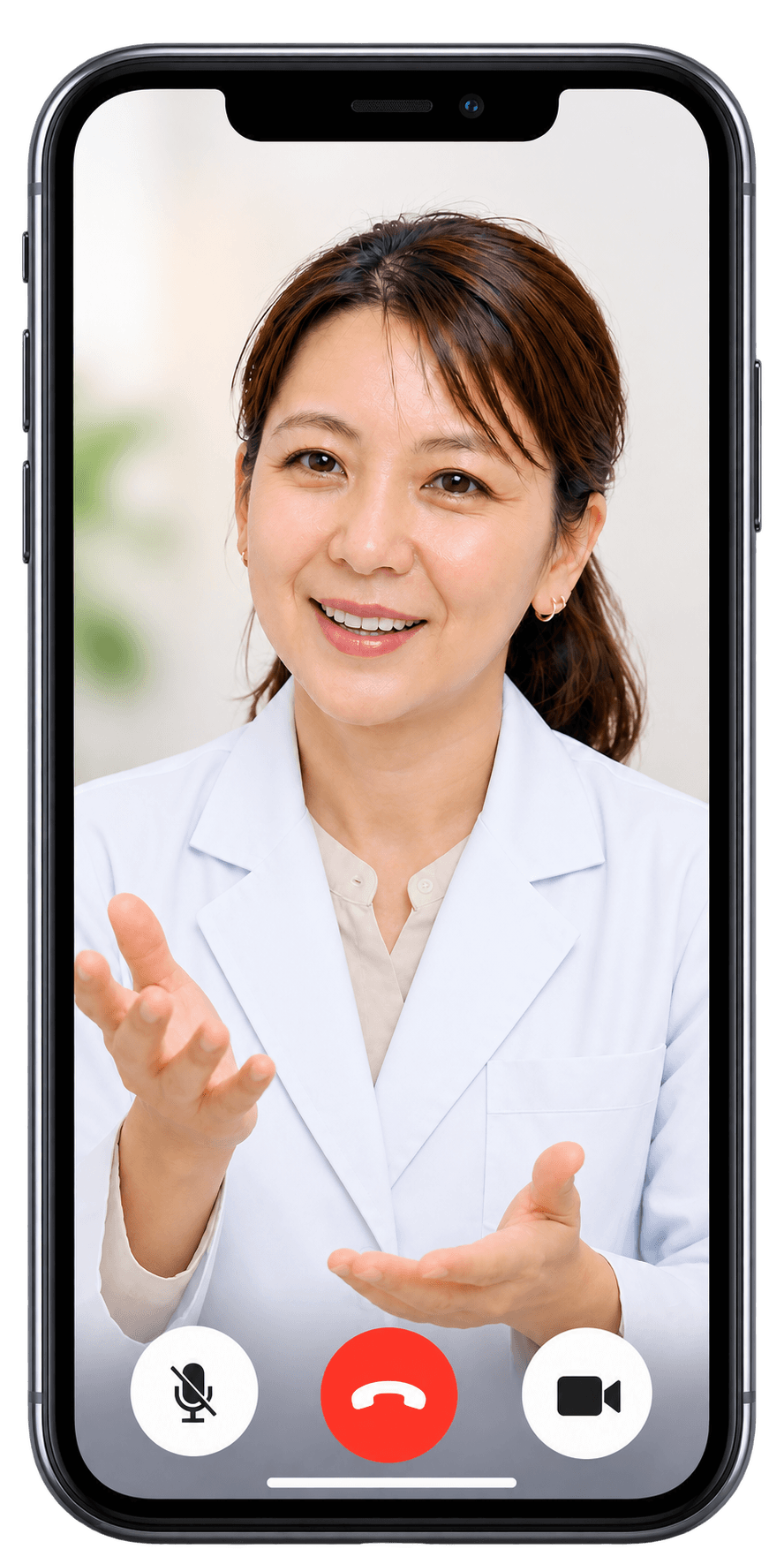
やることは、3つの場面だけ
- ビデオ通話に専用アプリは不要
- はじめるのは、いつも届いたメールのリンクから
- 実際の画面を見ながら進められます
タップすると、その手順へ移動します
診療前日
診療前日の準備
診療前日の12:00にご案内メールが届きます
メールには2種類のリンクがあります。それぞれ開いて、画面の案内に沿って進めてください。
リンク ①
Web問診へのリンク
症状や既往歴などを入力します。
リンク ②
マイナ保険証読み取り用のリンク
保険資格の確認を行います。(次の「保険資格の確認方法」で説明します)
Web問診の入力・マイナ保険証の読み取りは、できるだけ事前にお済ませいただき、遅くとも診療開始前までに完了してください。
画面を見ながら手順を確認する(全2手順)手順をとじる
STEP 1:ご案内メールを開く
メールの「1. 事前問診の入力」のリンクからWeb問診へ、「2. マイナ保険証の読み取り」のリンクから保険資格の確認へ進みます。
すでにWeb問診に回答済みの方は、あらためて入力する必要はありません。
ご案内メールの画面(一例) 完了の目安:メールの中に、2種類のリンクがあることを確認できれば完了です。
STEP 2:Web問診に入力する
メールの「事前問診の入力」のリンクを開き、画面の案内に従って、症状や既往歴などを入力します。
- 画面上部のタブ(基本情報・確認事項・既往歴など)の項目を順に進めます。
- 「必須」と表示された項目は、必ず入力してください。
マイナ保険証をお持ちでない方は、この「確認事項」で書類を添付します。→ くわしくはこちら
Web問診の画面(一例) 完了の目安:必須の項目をすべて入力し、Web問診を最後まで進めれば完了です。
診療前日
保険資格の確認方法
オンライン診療では、診療の前に保険資格の確認が必要です。お持ちの保険証に合わせて、下の2つから選んでください。
診療前日のメールに記載された「マイナ保険証読み取り用のリンク」から行います。マイナアプリを入れたスマートフォンと、マイナンバーカード、暗証番号(数字4桁)をお手元にご用意ください。
- メールのリンクを開く
- 同意内容を確認して選ぶ
- 暗証番号を入力し、カードにスマートフォンを当てて読み取る(「ログインが完了しました」で完了)
画面を見ながら手順を確認する(全3手順)手順をとじる
STEP 1:ご案内メールからアクセスする
診療前日のメールに記載された、マイナ保険証読み取り用のリンクを開きます。
完了の目安:同意登録の画面が開けば、次へ進めます。
STEP 2:同意登録を行う
ご予約した診療日を確認・選択します。続いて、画面に表示される同意内容を、ご自身で読んで選択してください。
- 項目ごとに「同意する」「同意しない」を選べます。「?」を押すと、各項目の詳しい内容を確認できます。
- まとめて選べる「すべての項目に同意する」ボタンもあります。
- 選び終えたら「同意内容を確認する」を押して進みます。
1 / 3
左右にスワイプしても切り替えられます
完了の目安:同意の選択を終えて「同意内容を確認する」を押せたら、次の手順へ進みます。
STEP 3:暗証番号を入力して、マイナ保険証を読み取る
読み取りには、スマートフォンのマイナアプリを使います。暗証番号(数字4桁)の入力も必要ですので、画面の案内の順に進めてください。
- 暗証番号の入力画面が表示されたら、数字4桁を入力して「次へ」を押します。暗証番号がわからないときは、画面内の「暗証番号がわからない」をご確認ください。
- 「マイナンバーカードの読み取り」画面で「読み取り開始」を押し、カードの上にスマートフォン背面の上部をぴったりと合わせます。読み取りかたは、画面内の「読み取りかたを確認」で見られます。
- 読み取りが正常に終わると、「ログインが完了しました」と表示されます。画面の案内に従って「閉じる」を押してください。
ここまで終われば、診療前日の手続きは完了です。
1 / 3
左右にスワイプしても切り替えられます
完了の目安:「ログインが完了しました」と表示されたら、保険資格の確認はすべて終了です。
※ 画面は一例です。端末やOSなどによって、表示や操作が異なる場合があります。
マイナ保険証をお持ちでない方は、Web問診の中で、次の2種類の書類の画像を添付していただきます。
用意するもの
- ① 健康保険の資格確認書
- ② 顔写真付きの身分証明書運転免許証、マイナンバーカード表面、パスポートなど、いずれか1点
顔写真付きの身分証明書をお持ちでない方は、住民票の写し、年金手帳、学生証、公共料金の領収書などのうち、いずれか1点を添付します(Web問診の画面の案内より)。
.png&w=3840&q=75)
資格確認書
.png&w=3840&q=75)
身分証明書
※ 画像はイメージです
かんたんな流れ
- 診療前日のメールから、Web問診を開く
- 「確認事項」で「資格確認書」を選び、2種類の画像を添付する
画面を見ながら手順を確認する(全1手順)手順をとじる
STEP 1:Web問診で書類の画像を添付する
診療前日のメールのリンクからWeb問診を開き、「確認事項」の項目に進みます。
- 「今回の診療で使用する保険資格確認の方法」で、「資格確認書」を選びます。
- 表示された欄の「ファイルを選択」から、資格確認書の画像を添付します。
- 続けて、顔写真付き身分証の画像も同じように添付します。
オンライン診療では、「保険資格の確認」と「なりすまし防止のための本人確認」が必要となるため、2種類の書類をお願いしています。
Web問診「確認事項」の画面(一例) 完了の目安:資格確認書と身分証明書の2点とも添付できれば、書類の提出は完了です。
このページから書類を送ることはできません。添付は、診療前日のメールに記載されたWeb問診の画面で行ってください。
※ 画像は、実際の画面やお手元の書類とは見た目が異なる場合があります。
診療当日
診療当日のビデオ通話
診療予約時間の30分前に、ビデオ通話用のリンクを記載したメールが届きます。
当日の操作は、リンクをタップして「許可」「OK」を押すだけです。診療前日のWeb問診・保険資格確認が未完了の場合は、先にお済ませください。
- メールのリンクをタップ
- マイクとカメラを「許可」
- 設定を確認して「OK」を押す
- 医師とビデオ通話で診察
画面を見ながら手順を確認する(全4手順)手順をとじる
STEP 1:メールのリンクを開く
予約時間の30分前に届いたメールを開き、「オンライン診療URL」に記載されたリンクをタップします。
メールには「予約時間になりましたらこちらのURLに接続してください」と書かれています。
ビデオ通話用のメール(一例) 完了の目安:ビデオ通話の画面が開けば、次へ進めます。
STEP 2:マイク・カメラを許可する
初めてアクセスしたときなどは、ブラウザにマイクとカメラの使用許可を求める画面が表示されます。
どちらも「許可」を選んでください。「許可しない」を選ぶと、声や映像が届かなくなります。
1 / 2
左右にスワイプしても切り替えられます
完了の目安:マイクとカメラ、どちらも「許可」を選べば完了です。
STEP 3:ビデオ通話の準備をする
画面の案内に従って、使用するマイクとカメラが選ばれているかを確認し、「OK」を押して診療に進みます。
マイク・カメラの設定画面(一例) 完了の目安:「OK」を押せば、準備は完了です。
STEP 4:医師によるオンライン診察
医師とビデオ通話でお話しします。画面の向こうの医師に、気になることやお困りのことをそのままお伝えください。
聞き取りにくいときや、わからないことがあるときは、遠慮なくお声がけください。
※ 画像はイメージです
診療終了後
診療後のお支払い
診療が終了すると、決済用リンクを記載したメールが送信されます。お支払いも、メールのリンクから画面の案内に沿って進められます。
画像に表示されている「3,990円」などの金額は一例です。実際の診療料金は、診療内容によって異なります。
- メールのリンクを開く
- 「クレジットカード」を選んで「次へ」
- カード番号・有効期限・セキュリティーコードを入力
- 内容を確認して「決済する」を押す
画面を見ながら手順を確認する(全4手順)手順をとじる
STEP 1:お支払いメールを開く
件名「料金確定のお知らせ」のメールを開き、「クレジットカード決済URL」のリンクをタップします。
お支払いのご案内メール(一例) 完了の目安:お支払い画面が開けば、次へ進めます。
STEP 2:お支払い方法を選択する
「お支払い方法の選択」画面で、ご利用内容と金額を確認します。
「クレジットカード」が選ばれていることを確認して、「次へ」を押します。
オンラインでの決済はクレジットカードのみです。一部ご利用いただけないクレジットカード会社がある場合があります。
1 / 2
左右にスワイプしても切り替えられます
完了の目安:「クレジットカード」を選んで「次へ」を押せば完了です。
STEP 3:クレジットカード情報を入力する
お支払い方法は「一括」のまま、次の3つを入力します。
- カード番号
- 有効期限
- セキュリティーコード
カード情報の入力画面(一例) 完了の目安:3つの項目を入力して、「次へ」を押せば完了です。
STEP 4:内容を確認して決済する
ご利用内容と金額をよくご確認ください。よろしければ「決済する」を押します。
内容を直したいときは、「戻る」を押すと前の画面に戻れます。
最後の確認画面(一例) 完了の目安:「決済する」を押して決済が完了すれば、お支払いは終了です。
よくあるご質問
Q. 診療前日のメールが届きません
ご案内メールは、診療前日の12:00にお送りします。迷惑メールフォルダに入っていないか、受信設定(ドメイン指定受信など)をご確認ください。
LINE連携をされている方は、LINEでも通知を受け取れます。それでも見つからない場合は、お問い合わせフォームからご連絡ください。
Q. マイナ保険証を持っていない場合はどうすればよいですか?
Web問診の中で、「健康保険の資格確認書」と「顔写真付きの身分証明書」の画像を添付していただきます。詳しい手順は「マイナ保険証をお持ちでない方」をご覧ください。
Q. マイナ保険証をうまく読み取れません
読み取りには、スマートフォンのマイナアプリと、マイナンバーカードの暗証番号(数字4桁)が必要です。読み取り画面の案内どおり、マイナンバーカードの上にスマートフォン背面の上部をぴったりと合わせているかご確認ください。画面内の「読み取りかたを確認」からも方法を見られます。
それでも難しい場合は、お問い合わせフォームからご連絡ください。
Q. カメラやマイクが使えません
ブラウザにマイク・カメラの使用許可を求められたときに「許可しない」を選ぶと、声や映像が届かなくなります。その場合は、お使いの端末の設定でカメラとマイクの使用を許可してから、メールのリンクをもう一度開いてください。設定の場所は端末やOSによって異なります。
解決しない場合は、お問い合わせフォームからご連絡ください。
Q. スマートフォン以外でもオンライン診療を受けられますか?
はい。ビデオ通話に専用アプリのインストールは不要で、予約後にお送りするURLを、スマートフォンやパソコンのブラウザで開くだけで受診できます。このページの画面はスマートフォンでの一例です。 なお、マイナ保険証の読み取りには、スマートフォンのマイナアプリとマイナンバーカード(暗証番号)が必要です。マイナ保険証をお持ちでない方は、書類の画像添付で保険資格を確認します。
Q. クレジットカードを事前に登録できますか?
はい。マイページにクレジットカード情報を登録しておくと、診療後の自動決済が可能です。マイページについてはマイページのご案内をご覧ください。
画面の表示や操作は、お使いの端末・OS・ブラウザによって異なる場合があります。
当院のオンライン診療をご検討中の方へ
当院では、いびき・睡眠時無呼吸のご相談や、CPAP治療の継続についてご相談いただけます。診療内容に応じたご案内をご確認ください。
いびき・睡眠時無呼吸のご相談
初診からオンラインでご相談いただけます。必要に応じて、ご自宅での睡眠検査をご案内します。
睡眠時無呼吸の検査について見るCPAP転院・継続診療
CPAP治療中の方の転院もご相談いただけます。初回は対面診療を行い、その後はオンライン中心で治療を継続できます。
CPAP転院について見る